APERTURA 200 PUNTOS
SALESFORCE
Primero vamos a SALESFORCE, metemos la matrícula y tenemos que descargarnos la ficha técnica (si el centro no la ha mandado) o si tiene la carpeta de COMPRA VENTA ahí podemos encontrar la información.
Para buscar la ficha técnica si no lo aporta el mecánico tenemos que ir al VISOR DE FOTOS y ahí vemos toda la documentación que el tasador ha subido.
CSS
Lo primero que tenemos que hacer es dar de alta el vehículo ya que es la primera orden que abrimos.
NUEVO VEHICULO: Aquí damos de alta el coche, tenemos que rellenar las siguientes casillas:
MATRICULA
MARCA
MODELO
KILOMETROS
FECHA DE MATRICULACIÓN
NUMERO DE CHASIS
Y EN PROPIETARIO PONER EL NUMERO 2
Las demás casillas no se rellenan, una vez puesto todo lo solicitado bajamos abajo y le damos a aceptar.
NUEVA ORDEN DE REPARACIÓN: Aquí ya vamos abrir la orden de trabajo rellenando las siguientes casillas:
FECHA DE ENTREGA
CENTRO DE TRABAJO
TIPO DE OPERACIÓN (pondremos 200 puntos TASACIÓN)
RECEPCIONISTA
TRABAJO A REALIZAR (pondremos REVISIÓN 200 PUNTOS)
Una vez relleno todo le damos a aceptar y ya automáticamente se abre la orden, a veces nos sale un aviso poniendo EL COCHE TIENE GARANTÍA, no tenemos que hacer caso le damos a la X
Cuando ya nos aparezca la pantalla siguiente nos saldrá solo REVISIÓN 200 PUNTOS, una vez estemos en esa pantalla, vamos a ir metiendo información para que el mecánico lo tenga.
En LINEAS DE TEXTO: Iremos metiendo lo siguiente:
SI APORTA O NO EL ÚLTIMO MANTENIMIENTO
LA FECHA Y KMS DEL ULTIMO MANTENIMIENTO
SI APORTA FACTURAS DE REPARACIONES O MANTENIMIENTOS
SI SE HA REALIZADO LA DISTRIBUCIÓN O NO
SI TIENE GARANTIA OFICIAL O NO
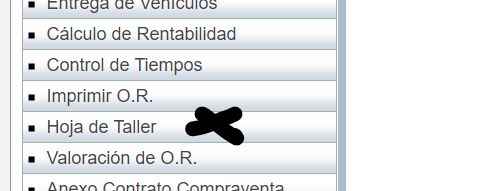
Una vez tengamos toda esta información bien, le vamos a dar a la parte izquierda de la pantalla abajo del todo en HOJA DE TALLER aceptar y nos crea la hoja para dar al mecánico una vez la tengamos lista la mandamos al taller que nos la haya solicitado.
APERTURA CARROCERIA
SALESFORCE
Para poder abrir orden de CARROCERÍA, tenemos que ver varias cosas en salesforce:
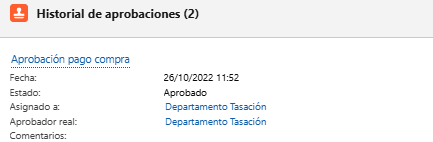
- COMPRA VENTA: Siempre tenemos que ver si el pago está aprobado, para eso tenemos que ir a la carpeta de compra venta y en la opción de pagos compras abrir el archivo y se ve si está aprobado el pago o no
- GESTIÓN DE VENTA: Cuando es GESTIÓN DE VENTA, NO se abre chapa hasta que el vehículo no se vende, cuando se queda en gestión normalmente tiene que tener poca chapa por hacer.
- GARANTÍA: Siempre tiene que tener garantía de 12 meses u oficial si no tiene garantía no se hace nada.
- PARTES: Tenemos que mirar en la parte de TASACIÓN si tiene partes o no, si tiene partes tenemos que ver que no coincida con las piezas que piden.
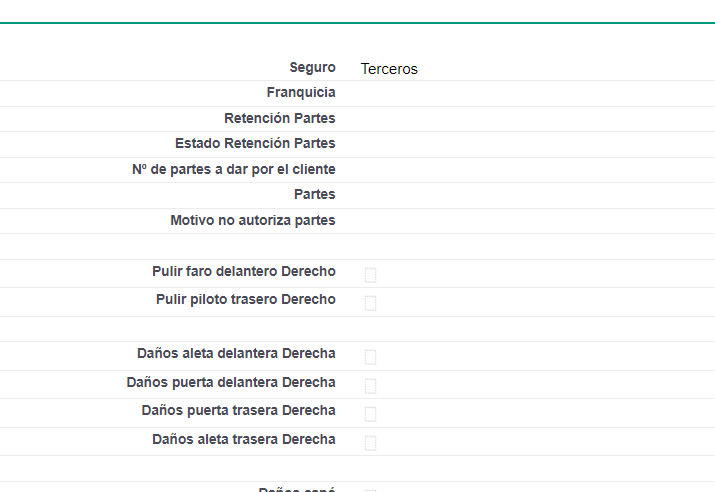
- TASADOR: En la carpeta de TASACIÓN tenemos que comprobar que el tasador ponga los daños que tiene el coche, si pone menos de los que nos piden tenemos que revisar y si efectivamente el coche tiene esos daños y el tasador no lo ha puesto ponemos incidencia al tasador.
VERIFICACION DE DAÑOS: Para verificar los daños que se quieren reparar con el estado inicial del vh, en la CV, en la pestaña de Subida de imágenes podemos ver las fotos del peritaje de dicho vh para verificar los daños de carrocería.
CSS
Cuando tengamos todo visto en salesforce, nos vamos a css y abrimos la orden:
Metemos la matrícula y le damos a la lupita, buscamos el coche y le damos a aceptar, luego nos vamos a NUEVA ORDEN DE REPARACIÓN y rellenamos lo siguiente:
- FECHA (siempre ponemos una semana para chapa)
- CENTRO DE TRABAJO (el que vayamos a cargarle la reparación)
- TIPO DE OPERACIÓN ( carrocería)
- RECEPCIONISTA ( la persona que abre la orden)
- TRABAJO A REALIZAR ( ponemos DAÑOS EN CARROCERIA)
Y le damos a aceptar.
Cuando se abre la orden y aparezcamos en la pantalla dentro de la orden nos vamos a la opción de PINTURA y añadimos las piezas

- CODIGO DE OPERACIÓN (vamos añadiendo las piezas a PINTAR)
- ÁREA (pintura)
- TARIFA DE MO (ponemos 35€)
Y después de poner todo eso le damos aceptar. Y se coloca en líneas abajo según vayamos metiendo piezas.
Cuando acabemos cerramos esa pantalla y ya nos lleva a la página principal.
Le damos a HOJA DE TALLER e imprimir o mandar PDF al taller
APERTURA DE TAPICERIA
SALESFORCE
Para poder abrir una orden de TAPICERIA, tenemos que tener siempre o por lo menos intentar que la orden de 200 puntos este cerrada, si no está cerrada por lo menos ver que no tiene NADA de mecánica pendiente.
Luego tenemos que comprobar que no tenga ninguna orden de TAPICERIA abierta en otro centro o en el nuestro, SOLO puede tener 1 orden de tapiceria por cada coche a no ser que sea de alquiler el coche.
Tenemos que ir a revisar la Garantía que tiene el coche que para ello tenemos que ir a la parte de VEHICULO DE OCASIÓN PLUS 1 y revisar ahí la garantía asignada:
- GARANTIA OFICIAL (limpieza integral)
- GARANTIA 12 MESES (limpieza integral)
- GARANTIA PROFESIONALES (limpieza SIN garantía)
Tenemos que comprobar en la carpeta de COMPRA VENTA el pago de este coche dentro de la pestaña relacionado

CSS
Cuando se haya comprobado todo esto, vamos a css para poder abrir la orden
Metemos la matricula en css le damos a la lupita y nos carga el coche.
Una vez cargado nos vamos a nueva orden de reparación y rellenamos:
- FECHA DE ENTREGA (siempre en tapicería 2 días)
- CENTRO DE TRABAJO (el centro en el que vayamos a cargar la tapicería)
- TIPO DE OPERACIÓN (ponemos TAPICERÍA)
- RECEPCIONISTA (la persona que abre)
- TRABAJO A REALIZAR (ponemos lo que vayamos hacer por ejemplo LLANTAS, VOLANTE…)
En la TAPICERÍA te puedes encontrar tanto
- LLANTAS
- VOLANTE
- PULIR FAROS
Una vez aceptemos se nos crea la orden y le damos a HOJA DE TALLER e imprimimos orden
APERTURA DE LIMPIEZA
SALESFORCE
Para poder abrir una orden de LIMPIEZA, tenemos que tener siempre o por lo menos intentar que la orden de 200 puntos este cerrada, si no está cerrada por lo menos ver que no tiene NADA de mecánica pendiente.
Luego tenemos que comprobar que no tenga ninguna orden de LIMPIEZA abierta en otro centro o en el nuestro, SOLO puede tener 1 orden de limpieza por cada coche a no ser que sea de alquiler el coche.
Tenemos que ir a revisar la Garantía que tiene el coche que para ello tenemos que ir a la parte de VEHICULO DE OCASIÓN PLUS 1 y revisar ahí la garantía asignada:
- GARANTIA OFICIAL (limpieza integral)
- GARANTIA 12 MESES (limpieza integral)
- GARANTIA PROFESIONALES (limpieza SIN garantía)
Tenemos que comprobar en la carpeta de COMPRA VENTA el pago de este coche
CSS
Una vez tengamos mirado todo lo anterior en salesforce, nos vamos a css
Metemos la matricula en css le damos a la lupita y nos carga el coche.
Una vez cargado nos vamos a nueva orden de reparación y rellenamos:
- FECHA DE ENTREGA (siempre en limpieza 2 días)
- CENTRO DE TRABAJO (el centro en el que vayamos a cargar la limpieza)
- TIPO DE OPERACIÓN (ponemos LIMPIEZA)
- RECEPCIONISTA (la persona que abre)
- TRABAJO A REALIZAR ( ponemos LIMPIEZA INTEGRAL O LIMPIEZA SIN GARANTIA)
Y le damos a aceptar.
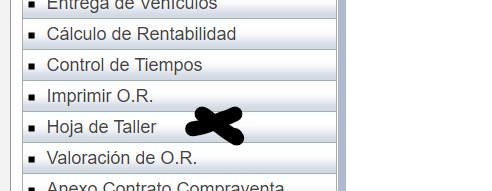
Una vez aceptemos se nos crea la orden y le damos a HOJA DE TALLER e imprimimos orden